برای فروش اینترنتی محصول، داشتن عکس باکیفیت یکی از مهمترین بخشهای آمادهسازی فروشگاه است. مشتری در خرید آنلاین نمیتواند محصول را از نزدیک لمس کند یا جزئیات آن را ببیند؛ بنابراین تصاویر باید تا حد امکان ظاهر، رنگ، ابعاد و ویژگیهای واقعی کالا را نشان دهند.
اما عکاسی حرفهای از محصولات همیشه ساده نیست. تهیه تجهیزات، نورپردازی، آمادهسازی دکور، استخدام عکاس و ویرایش تصاویر میتواند هزینه زیادی برای کسبوکارهای کوچک و آنلاینشاپها ایجاد کند. این موضوع زمانی دشوارتر میشود که فروشگاه محصولات متنوعی داشته باشد و بخواهد مرتب عکسهای جدید منتشر کند.
خوشبختانه برای شروع نیازی به دوربین حرفهای یا استودیوی مجهز ندارید. با یادگیری چند تکنیک ساده، میتوانید عکاسی محصول با موبایل را در خانه یا فروشگاه انجام دهید و تصاویر مناسبی برای سایت فروشگاهی یا شبکههای اجتماعی آماده کنید. ابزارهای هوش مصنوعی نیز به شما کمک میکنند بخشهایی مانند اصلاح نور، حذف پسزمینه و طراحی فضای تبلیغاتی را سریعتر انجام دهید.
در این راهنما، ابتدا ابزارهای معروف ساخت تصویر محصول با هوش مصنوعی را معرفی میکنیم و سپس آموزش عکاسی از محصول با گوشی را از آمادهسازی محیط تا گرفتن عکس و ویرایش نهایی، مرحلهبهمرحله توضیح میدهیم.
چالشهای عکاسی محصول برای فروشگاههای اینترنتی
عکاسی از محصول فقط به گرفتن یک تصویر واضح محدود نمیشود. عکس باید علاوه بر جذابیت بصری، اطلاعات کافی برای تصمیمگیری درباره خرید را در اختیار مشتری قرار دهد.
برای مثال، هنگام عکاسی از یک کیف، نشان دادن نمای روبهرو کافی نیست. مشتری باید بتواند جنس بدنه، فضای داخلی، اندازه، بندها و رنگ واقعی محصول را بررسی کند. تهیه چنین مجموعهای از تصاویر برای دهها یا صدها محصول، به زمان و برنامهریزی نیاز دارد.
هزینه عکاسی و ادیت محصولات
یکی از دغدغه های اصلی کاربران پس از طراحی و ساخت سایت فروشگاهی، تولید تصاویر است. در عکاسی حرفهای، علاوه بر دستمزد عکاس، ممکن است هزینههایی برای استودیو، تجهیزات نورپردازی، دکور، مدل، حمل محصولات و ویرایش تصاویر پرداخت شود.
حتی پس از پایان عکاسی نیز کار تمام نمیشود. اصلاح رنگ، حذف اشیای اضافی، یکسانسازی پسزمینه، تنظیم اندازه و آمادهسازی تصاویر برای سایت زمانبر است.
هزینه نهایی به تعداد محصولات، نوع کالا، تعداد نماهای موردنیاز و پیچیدگی ویرایش بستگی دارد. به همین دلیل، عکاسی استودیویی برای تمام محصولات یک فروشگاه همیشه انتخاب اقتصادی مناسبی نیست.
مشکلات رایج هنگام عکاسی از محصول
بهترین ابزارهای ساخت عکس محصول با هوش مصنوعی
امروزه ابزارهای هوش مصنوعی میتوانند با دریافت یک عکس ساده یا توضیح متنی، تصاویر جدیدی تولید کنند یا بخشهایی از تصویر موجود را تغییر دهند.
برای مثال، میتوانید عکس یک عطر را با موبایل بگیرید و از هوش مصنوعی بخواهید آن را روی یک میز سنگی با نور ملایم و پسزمینه تبلیغاتی قرار دهد. به این ترتیب، بدون ساخت دکور واقعی، میتوانید تصویری متناسب با سبک فروشگاه خود تهیه کنید.
۱. ChatGPT؛ ساخت و ویرایش عکس محصول با دستور متنی
ChatGPT ابزار هوش مصنوعی شرکت OpenAI است که قابلیت تولید و ویرایش تصویر را نیز در اختیار کاربران قرار میدهد.
برای استفاده از آن میتوانید عکس محصول را بارگذاری کنید و با یک دستور ساده توضیح دهید که چه تغییری میخواهید.
برای مثال، اگر تصویر یک ماگ سرامیکی را دارید، میتوانید بخواهید پسزمینه آشپزخانه حذف شود و ماگ روی یک سطح ساده با نور استودیویی قرار بگیرد.
مراحل استفاده:
- وارد ChatGPT شوید و بخش ساخت تصویر را انتخاب کنید.
- عکس محصول را بارگذاری کنید.
- محیط، رنگ پسزمینه، نوع نور و تغییرات موردنظر را توضیح دهید.
- تصویر تولیدشده را با محصول واقعی مقایسه کنید.
- در صورت نیاز، تغییرات را دقیقتر توضیح دهید و تصویر را مجدداً ویرایش کنید.
نمونه دستور:
از تصویر بارگذاریشده یک عکس حرفهای برای فروشگاه اینترنتی بساز. محصول را روی پسزمینه سفید با نور نرم و سایه طبیعی قرار بده. رنگ، شکل، لوگو، نوشتهها و تمام جزئیات محصول را بدون تغییر حفظ کن. تصویر نهایی واقعی، واضح و مناسب صفحه محصول باشد.
۲. Gemini؛ تولید و تغییر تصاویر با هوش مصنوعی گوگل
Gemini هوش مصنوعی گوگل است که امکان ساخت و ویرایش تصاویر را بر اساس توضیحات کاربر فراهم میکند.
با Gemini میتوانید عکس موجود را بارگذاری کنید و از آن بخواهید فضای اطراف محصول را تغییر دهد، نور جدیدی ایجاد کند یا یک تصویر تبلیغاتی متناسب با محصول بسازد.
برای مثال، اگر یک بسته قهوه را روی میز ساده عکاسی کردهاید، میتوانید درخواست کنید بسته قهوه در یک فضای کافه با پسزمینه محو و نور طبیعی نمایش داده شود.
روش استفاده مشابه است: تصویر را وارد کنید، تغییرات موردنظر را بنویسید و خروجی را بررسی کنید. امکان دسترسی به قابلیتهای مختلف تولید تصویر نیز بسته به حساب کاربری و محدودیتهای سرویس متفاوت است.
اگر میخواهید ابزارهای بیشتری را بشناسید، مقاله هوش مصنوعی ساخت عکس محصول برای آنلاینشاپها را مطالعه کنید. در این راهنما، ابزارهای اختصاصی حذف پسزمینه، ادیت تصویر، ساخت بکگراند و تولید عکس تبلیغاتی معرفی شدهاند.
برای عکاسی محصول با موبایل چه وسایلی لازم داریم؟
برای شروع عکاسی محصول با موبایل در خانه نیازی به تجهیزات گرانقیمت نیست. بسیاری از وسایل موردنیاز را میتوانید با هزینه کم تهیه کنید یا از وسایل موجود در خانه استفاده کنید.
برای بیشتر محصولات کوچک، ترکیب یک میز کنار پنجره، مقوای سفید و گوشی موبایل نقطه شروع مناسبی است.
آموزش عکاسی محصول با موبایل بهصورت مرحلهبهمرحله
پس از آمادهسازی تجهیزات، نوبت به عکاسی میرسد. در این بخش، مراحل را به ترتیبی توضیح میدهیم که حتی با یک گوشی معمولی هم قابل اجرا باشند.
مرحله اول: هدف عکس و نوع محصول را مشخص کنید
قبل از گرفتن عکس باید بدانید تصویر قرار است کجا استفاده شود.
اگر برای صفحه محصول سایت عکاسی میکنید، بهتر است تصویر اصلی ساده و شفاف باشد و کالا را بهطور کامل نمایش دهد. اما اگر تصویر برای بنر تبلیغاتی یا اینستاگرام است، میتوانید از دکور، عناصر مکمل و ترکیببندی خلاقانهتری استفاده کنید.
بهعنوان مثال، برای فروش یک کرم آبرسان میتوانید دو نوع عکس تهیه کنید:
- عکس فروشگاهی: بستهبندی کرم روی پسزمینه ساده با نمایش واضح برند، رنگ و حجم محصول.
- عکس تبلیغاتی: همان کرم روی سطح سنگی، کنار چند برگ یا عنصر تزئینی مرتبط، با نور ملایم.
بهتر است قبل از شروع، فهرست نماهای موردنیاز را آماده کنید تا هنگام عکاسی مجبور نباشید بارها دکور و نور را تغییر دهید.
مرحله دوم: پسزمینه مناسب انتخاب کنید
پسزمینه مناسب باعث میشود توجه مخاطب روی محصول متمرکز بماند. برای عکس اصلی فروشگاهی، معمولاً پسزمینه سفید، خاکستری روشن یا رنگ خنثی انتخاب مناسبی است.
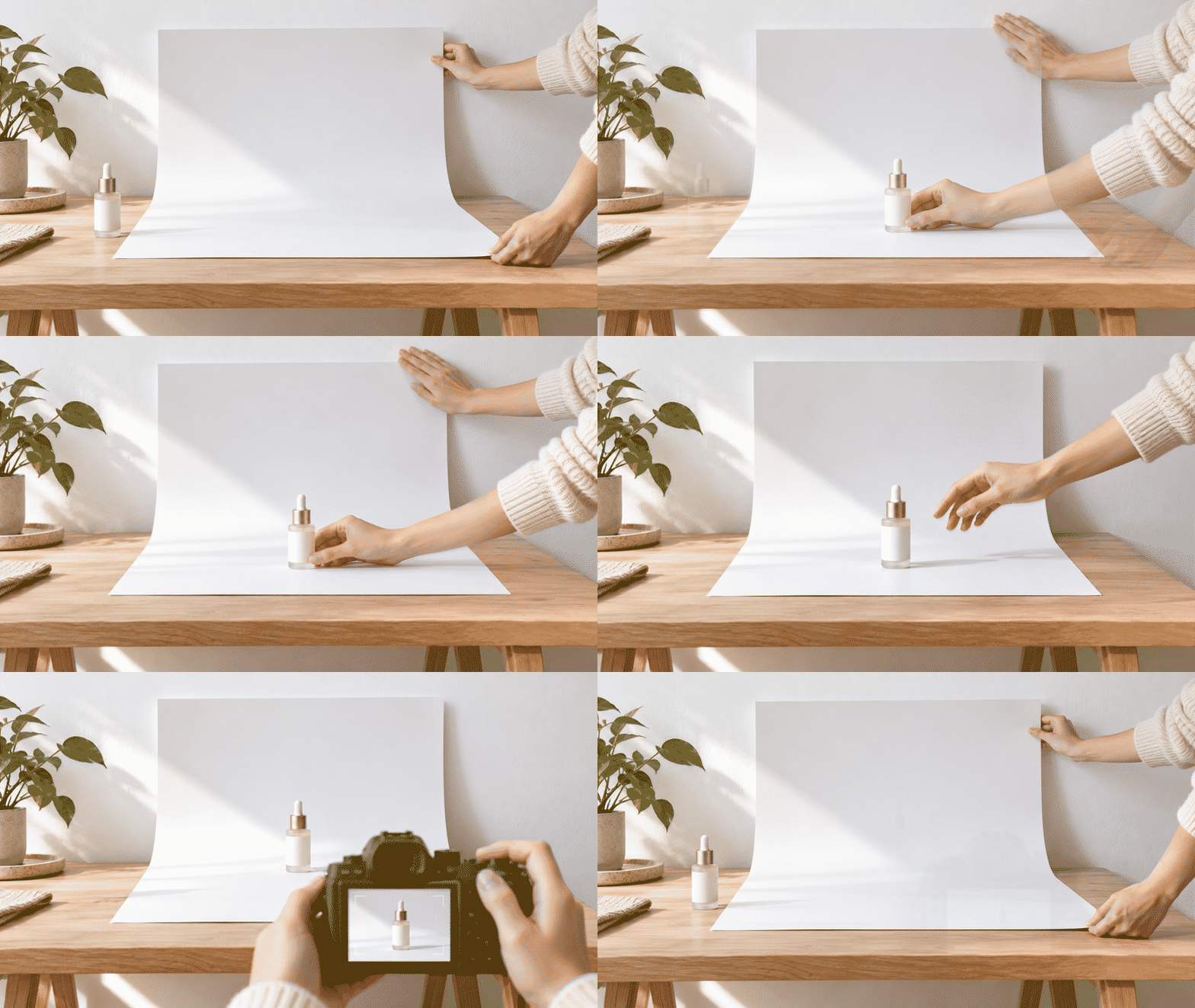
برای ایجاد یک پسزمینه سفید یکدست، کافی است مقوای نسبتاً بزرگی را از سطح میز به سمت دیوار امتداد دهید و بخش میانی آن را کمی خم کنید. با این کار، خط اتصال میز و دیوار در عکس دیده نمیشود.
در انتخاب پسزمینه به جنس کالا نیز توجه کنید. برای مثال، یک انگشتر نقرهای روی زمینه روشن ممکن است بهاندازه کافی متمایز نباشد، در حالی که پسزمینه تیره و نور کنترلشده میتواند جزئیات آن را بهتر نشان دهد.
نکته مهم این است که پسزمینه نباید از خود محصول جذابتر یا شلوغتر باشد.
مرحله سوم: نورپردازی عکاسی محصول با موبایل
نورپردازی یکی از مهمترین عوامل کیفیت عکس محصول است. حتی دوربین گرانقیمت نیز در نور نامناسب ممکن است تصویر مطلوبی ثبت نکند.
برای شروع، استفاده از نور طبیعی پنجره انتخاب سادهای است. بهتر است میز را در نزدیکی پنجره قرار دهید، بهگونهای که نور از کنار و کمی روبهروی محصول بتابد.
استفاده از نور طبیعی
نور غیرمستقیم پنجره معمولاً روشنایی نرمتری ایجاد میکند و برای بسیاری از محصولات مناسب است.
اگر نور مستقیم خورشید باعث ایجاد سایههای تند شده است، میتوانید با یک پرده سفید نازک شدت نور را کاهش دهید.
در سمت مقابل پنجره نیز یک مقوای سفید قرار دهید تا بخشی از نور به قسمت تاریک محصول بازتاب شود.
استفاده از نور مصنوعی
اگر در محیطی بدون نور کافی عکاسی میکنید، میتوانید از چراغ LED یا نور ثابت استفاده کنید. بهتر است منبع نور قابلیت کنترل شدت و رنگ داشته باشد.
از ترکیب چند نور با رنگهای متفاوت، مانند نور زرد لامپ اتاق و نور سفید پنجره، تا حد امکان خودداری کنید. چنین ترکیبی ممکن است تنظیم رنگ واقعی محصول را دشوار کند.
مرحله چهارم: تنظیمات دوربین موبایل برای عکاسی محصول
پیش از عکاسی، چند تنظیم ساده را بررسی کنید. نام و محل این تنظیمات ممکن است در گوشیهای سامسونگ، شیائومی، آیفون و سایر برندها متفاوت باشد.
۱. تمیز کردن لنز دوربین
لنز موبایل بهراحتی با اثر انگشت و گردوغبار کثیف میشود. پیش از شروع، لنز را با یک دستمال نرم تمیز کنید. همین کار ساده میتواند از ایجاد هاله و کاهش وضوح تصویر جلوگیری کند.
۲. استفاده از دوربین اصلی
در بیشتر شرایط، دوربین اصلی گوشی با بزرگنمایی ۱x انتخاب مناسبی است. دوربین فوقعریض ممکن است شکل محصول را در لبههای تصویر دچار اعوجاج کند. همچنین بهتر است از زوم دیجیتال شدید خودداری کنید.
۳. تنظیم نسبت تصویر
در بسیاری از گوشیها، نسبت تصویر ۴:۳ امکان استفاده از بخش بزرگتری از حسگر دوربین را فراهم میکند. میتوانید تصویر را با این نسبت ثبت کنید و بعد نسخه مربعی یا عمودی موردنیاز را برش دهید.
۴. تنظیم فوکوس
روی بخش اصلی محصول در صفحه گوشی ضربه بزنید تا دوربین روی آن فوکوس کند. اگر گوشی قابلیت قفل فوکوس و نوردهی دارد، هنگام عکاسی از چند محصول مشابه از آن استفاده کنید.
۵. کنترل روشنایی
اگر محصول سفید است و قسمتهای روشن عکس جزئیات خود را از دست دادهاند، نوردهی را کمی کاهش دهید. اگر محصول تیره است، بهجای روشن کردن بیشازحد تصویر، ابتدا نور محیط را اصلاح کنید.
۶. خاموش کردن فلاش مستقیم
فلاش داخلی موبایل ممکن است روی سطوح براق بازتاب شدید ایجاد کند و سایههای نامناسب بسازد. برای عکاسی فروشگاهی معمولاً نور نرم و کنترلشده نتیجه بهتری دارد.
۷. فعال کردن خطوط راهنما
قابلیت Grid یا خطوط شبکهای به شما کمک میکند محصول را صافتر و با فاصله مناسب از لبههای کادر قرار دهید.
نکته: اگر گوشی شما حالت Pro یا Manual دارد، میتوانید تنظیماتی مثل ISO، سرعت شاتر و وایتبالانس را دستی کنترل کنید؛ اما استفاده از این حالت برای شروع ضروری نیست.
مرحله پنجم: از چه زاویههایی از محصول عکس بگیریم؟
یکی از اشتباهات رایج فروشندگان، استفاده از تنها یک تصویر برای معرفی محصول است. مشتری برای خرید اینترنتی معمولاً میخواهد علاوه بر ظاهر کلی، جزئیات و کاربرد کالا را نیز ببیند. بنابراین بهتر است مجموعهای از نماهای مکمل تهیه کنید.
تمام این نماها برای همه کالاها ضروری نیستند. برای یک ماگ ممکن است عکس روبهرو، نمای دسته، داخل ماگ و تصویر آن در حال استفاده کافی باشد. اما برای یک کیف، نمایش فضای داخلی و بندها اهمیت بیشتری دارد.
مرحله ششم: نحوه قرار دادن موبایل و کادربندی
هنگام عکاسی، موبایل را تا حد امکان ثابت نگه دارید و فاصله مناسبی با محصول داشته باشید. اگر بیشازحد به کالا نزدیک شوید، ممکن است پرسپکتیو تصویر تغییر کند و بخشهای نزدیکتر، بزرگتر از اندازه واقعی به نظر برسند.
برای محصولات ایستاده مثل شیشه عطر، بهتر است ابتدا دوربین را تقریباً همارتفاع مرکز کالا قرار دهید. برای محصولات تخت مانند دفتر، روسری یا مجموعه اکسسوری، زاویه عمودی از بالا میتواند مناسبتر باشد.
همچنین:
- محصول اصلی را واضح و کامل در کادر قرار دهید.
- لبههای مهم کالا را ناخواسته برش ندهید.
- اگر چند محصول را کنار هم قرار میدهید، مشخص باشد کدام محصول برای فروش است.
- عکس را پیش از تغییر چیدمان در اندازه بزرگ بررسی کنید.
- برای محصولات مشابه، فاصله دوربین، نور و ترکیببندی ثابتی داشته باشید.
مرحله هفتم: چند عکس بگیرید و بهترینها را انتخاب کنید
برای هر زاویه، چند تصویر ثبت کنید و بعد بهترین گزینه را انتخاب کنید. گاهی جابهجایی جزئی منبع نور یا تغییر اندک زاویه موبایل، بازتاب روی بستهبندی را کاهش میدهد و جزئیات بیشتری نمایان میکند.
پس از عکاسی، تصاویر را در اندازه واقعی بررسی کنید. اگر عکس تار است، نوشتههای بستهبندی خوانا نیستند یا رنگ کالا با نمونه واقعی تفاوت دارد، بهتر است همان موقع عکس جدید بگیرید.
آموزش عکاسی از محصولات مختلف با موبایل
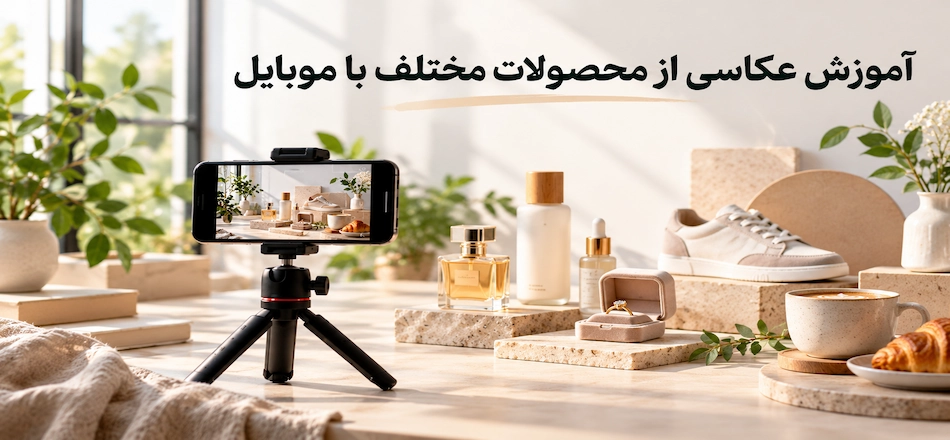
تکنیکی که برای عکاسی از پوشاک مناسب است، الزاماً برای شیشه عطر یا زیورآلات نتیجه یکسانی ندارد. جنس و شکل محصول تعیین میکند از چه نور، پسزمینه و زاویهای استفاده کنید.
عکاسی از لباس و پوشاک
برای عکاسی لباس، مهمترین مسئله نمایش رنگ، جنس پارچه و فرم واقعی آن است. لباس را قبل از عکاسی اتو یا مرتب کنید. میتوانید از مانکن، چوبلباسی یا مدل استفاده کنید. برای نمایش تنخور نیز بهتر است از عکس واقعی لباس روی مدل استفاده شود. از نمای نزدیک پارچه، دوخت و جزئیات محصول نیز عکس بگیرید. در ویرایش نهایی مراقب باشید بافت پارچه یا رنگ لباس تغییر نکند.
عکاسی از کیف و کفش
برای کیف و کفش، زاویه ۴۵ درجه معمولاً میتواند شکل و حجم کالا را بهتر نشان دهد. علاوه بر تصویر اصلی، بهتر است از زیره کفش، دوخت، بندها، قسمت پشت و فضای داخلی کیف عکس بگیرید. اگر محصول دارای رنگبندی متفاوت است، برای هر رنگ عکس واقعی تهیه کنید تا مشتری بداند دقیقاً چه کالایی سفارش میدهد.
عکاسی از عطر و محصولات آرایشی
سطوح براق و شیشهای ممکن است نور و محیط اطراف را منعکس کنند. برای کاهش این مشکل، از نور نرم و یک پسزمینه مرتب استفاده کنید و محل قرارگیری دوربین را کمی تغییر دهید. به خوانایی نام برند، مدل و حجم محصول توجه داشته باشید. اگر فروشگاه عطر دارید، راهنمای فروش اینترنتی عطر نیز میتواند برای معرفی بهتر محصولات و آمادهسازی فروشگاه به شما کمک کند.
عکاسی از طلا، زیورآلات و اکسسوری
محصولات کوچک معمولاً جزئیات زیادی دارند و کوچکترین خطا در فوکوس یا نورپردازی روی نتیجه تأثیر میگذارد. از پایه ثابت استفاده کنید و اگر دوربین گوشی حالت ماکروی باکیفیتی دارد، آن را امتحان کنید. توجه داشته باشید که دوربین ماکرو در بعضی گوشیها کیفیت پایینتری نسبت به دوربین اصلی دارد. برای زیورآلات، نمایش شکل قفل، نوع اتصال، سنگها و اندازه واقعی اهمیت زیادی دارد. میتوانید یک تصویر از محصول در حال استفاده نیز تهیه کنید.
عکاسی از مواد غذایی و محصولات بستهبندیشده
برای محصولات خوراکی، علاوه بر تصویر بستهبندی، نمایش بافت، مقدار و نحوه مصرف میتواند مفید باشد.
مثلاً برای قهوه میتوانید از بستهبندی، دانههای قهوه، نمای نزدیک برچسب و یک تصویر در فضای آمادهسازی نوشیدنی استفاده کنید.
بااینحال، عکس اصلی محصول باید دقیقاً نشان دهد مشتری چه بسته یا کالایی دریافت میکند.
چگونه عکس محصولات را با موبایل ادیت کنیم؟
پس از عکاسی، ممکن است لازم باشد روشنایی، کنتراست، کادر یا رنگ تصویر را اصلاح کنید. هدف از ادیت عکس محصول، بهتر نشان دادن ویژگیهای واقعی کالا است؛ نه تغییر دادن آن به محصولی متفاوت.
برای ویرایش ساده میتوانید از امکانات داخلی گالری گوشی استفاده کنید. برنامههایی مانند Snapseed و Lightroom نیز ابزارهای بیشتری برای کنترل نور، رنگ، برش و جزئیات دارند.
اصلاح نور و رنگ
ابتدا روشنایی تصویر را بررسی کنید. اگر بخشهایی از کالا بیشازحد روشن هستند، قسمتهای روشن را کاهش دهید و در صورت نیاز، سایهها را کمی اصلاح کنید. در مرحله بعد، وایتبالانس را تنظیم کنید تا تصویر بیشازحد زرد یا آبی نباشد. رنگ نهایی باید تا حد امکان به ظاهر واقعی محصول نزدیک باشد. برای کالاهایی که رنگ اهمیت بالایی دارد، بهتر است خروجی را روی بیش از یک نمایشگر بررسی کنید.
حذف پسزمینه عکس محصول
اگر پسزمینه شلوغ است، میتوانید آن را با ابزارهای ویرایش تصویر حذف کنید و محصول را روی یک زمینه ساده قرار دهید. هنگام حذف بکگراند باید به لبههای محصول توجه داشته باشید. قسمتهایی مانند بند کیف، مو، پارچههای نازک یا سطوح شفاف ممکن است بهدرستی جدا نشوند.
برش و اصلاح ابعاد
برای استفاده در سایت، تصاویر یک دسته محصول بهتر است نسبت تصویر یکسانی داشته باشند. میتوانید برای عکس اصلی، کادر مربعی انتخاب کنید و برای تصاویر تبلیغاتی از کادرهای عمودی یا افقی استفاده کنید. البته یکسان کردن ابعاد نباید باعث حذف بخشهای مهم محصول شود.
ادیت عکس محصول با هوش مصنوعی
اگر ویرایش دستی برایتان زمانبر است، میتوانید بخشهایی از کار را به هوش مصنوعی بسپارید. برای مثال، میتوانید عکس خام را بارگذاری کنید و درخواست دهید:
پسزمینه این عکس را به سفید ساده تغییر بده، نور را طبیعی و متعادل کن و سایه ملایمی زیر محصول ایجاد کن. محصول، نوشتهها، رنگ و بستهبندی دقیقاً مطابق تصویر اصلی باقی بمانند
عکس محصول برای سایت فروشگاهی چه ویژگیهایی باید داشته باشد؟
بعد از عکاسی و ویرایش، باید تصاویر را برای انتشار در سایت آماده کنید. هدف این است که تصاویر هم برای مشتری واضح و کاربردی باشند و هم با حجم و ساختاری مناسب بارگذاری شوند.
۱. کیفیت و ابعاد مناسب تصویر
تصاویر باید وضوح کافی داشته باشند تا جزئیات محصولات بهخوبی قابل مشاهده باشند و کاربران بتوانند بدون افت محسوس کیفیت، بخشهای مختلف تصویر را بزرگنمایی کنند. گوگل نیز در راهنمای تصاویر Google Merchant Center، استفاده از تصاویر باکیفیت را برای نمایش بهتر محصولات توصیه میکند.
۲. انتخاب فرمت و کاهش حجم عکس
فرمتهایی مانند WebP برای بسیاری از تصاویر وب انتخاب مناسبی هستند. هنگام خروجی گرفتن، کیفیتی را انتخاب کنید که جزئیات محصول حفظ شود، اما حجم فایل نیز بیدلیل زیاد نباشد. از بارگذاری فایلهای بسیار سنگین در صفحه محصول خودداری کنید؛ زیرا ممکن است سرعت نمایش تصاویر را کاهش دهند.
۳. نامگذاری اصولی فایلها
بهجای نامهای عمومی مانند IMG1234، بهتر است از نامهای توصیفی استفاده کنید.
برای مثال:
white-ceramic-mug-front.webp
این نام نشان میدهد تصویر مربوط به نمای جلوی یک ماگ سرامیکی سفید است.
۴. نوشتن متن جایگزین یا Alt تصاویر
متن جایگزین باید آنچه در تصویر دیده میشود را بهصورت دقیق توصیف کند.
برای مثال، بهجای «عکس محصول» میتوانید بنویسید:
«ماگ سرامیکی سفید دستهدار، نمای روبهرو»
از تکرار غیرطبیعی کلمات کلیدی در Alt خودداری کنید. متن جایگزین باید برای کاربری که تصویر را نمیبیند نیز مفید باشد.
۵. انتخاب عکس اصلی و تصاویر تکمیلی
برای تصویر اصلی بهتر است محصول واضح، کامل و با پسزمینهای ساده نمایش داده شود. در تصاویر بعدی میتوانید جزئیات، اندازه، نمای پشت، رنگبندی واقعی و نحوه استفاده از کالا را نشان دهید.
۶. استفاده از تصاویر واقعی و هماهنگ
بهتر است همه محصولات یک دسته، از نظر زاویه اصلی، اندازه تقریبی در کادر و سبک نورپردازی هماهنگ باشند. همچنین تصاویر هر رنگ یا مدل باید با همان کالایی مطابقت داشته باشند که مشتری میتواند انتخاب و خریداری کند. تصاویر مناسب در کنار توضیحات کامل و نمایش دقیق مشخصات میتوانند به تصمیمگیری آسانتر مشتری کمک کنند.
ساخت عکس محصول با هوش مصنوعی وب از تو؛ از تصویر خام تا عکس آماده فروش
تا اینجا دیدیم که با رعایت چند تکنیک ساده میتوان با موبایل از محصولات عکاسی کرد و سپس با ابزارهای ویرایش، تصاویر مناسب سایت فروشگاهی را آماده کرد.
بااینحال، برای فروشگاهی که محصولات زیادی دارد، استفاده از چند ابزار مختلف برای عکاسی، حذف پسزمینه، ادیت و بارگذاری تصاویر ممکن است همچنان زمانبر باشد.
فروشگاه ساز وب از تو برای سادهتر کردن این فرایند، استودیو هوش مصنوعی ساخت و ویرایش تصویر محصول را مستقیماً در پنل مدیریت فروشگاه قرار داده است.
به این ترتیب، هنگام افزودن محصول میتوانید از امکانات هوش مصنوعی برای آمادهسازی تصاویر آن استفاده کنید؛ بدون اینکه لازم باشد تمام مراحل ویرایش را در نرمافزارهای مختلف انجام دهید.
تبدیل عکس خام محصول به تصویر حرفهای
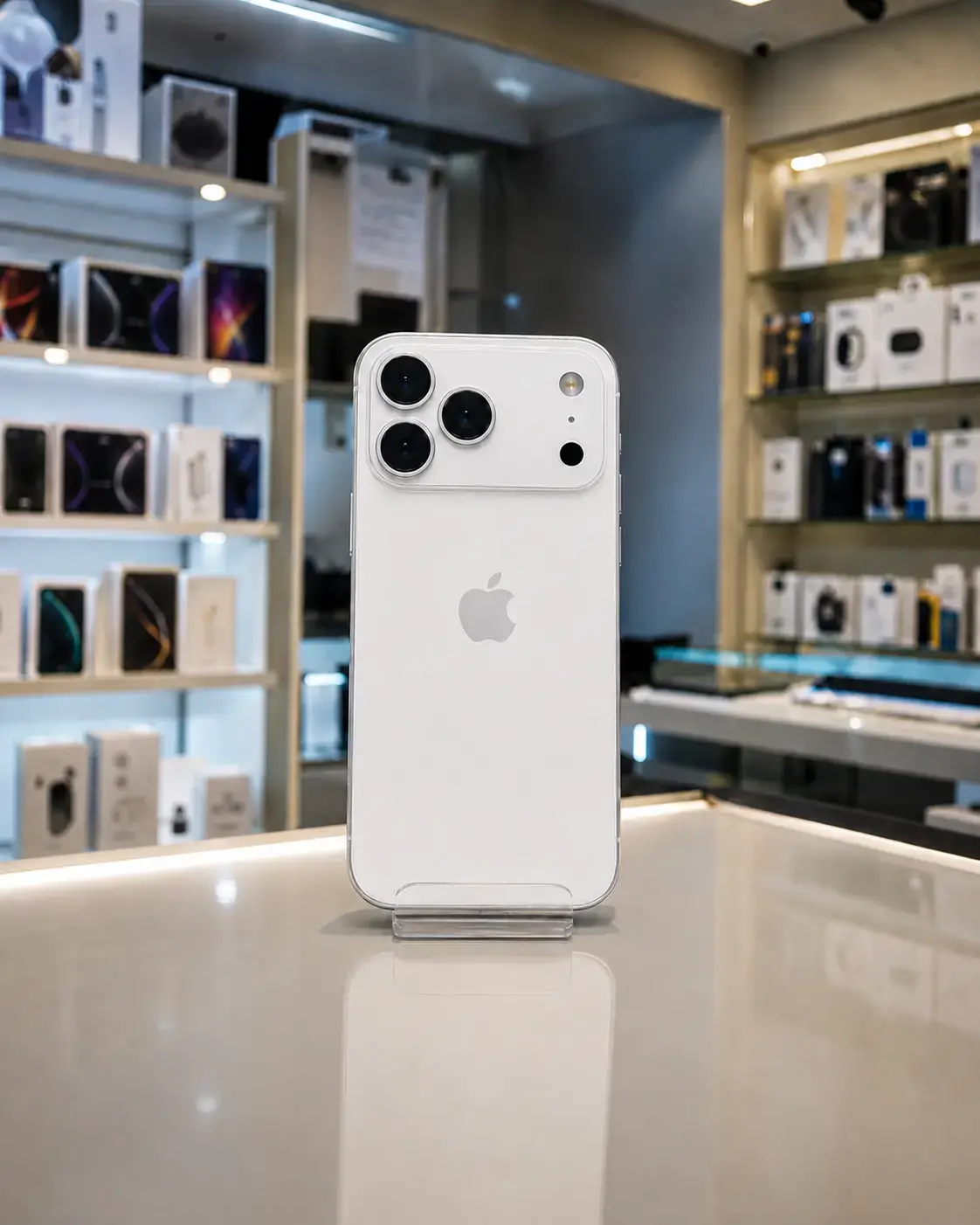
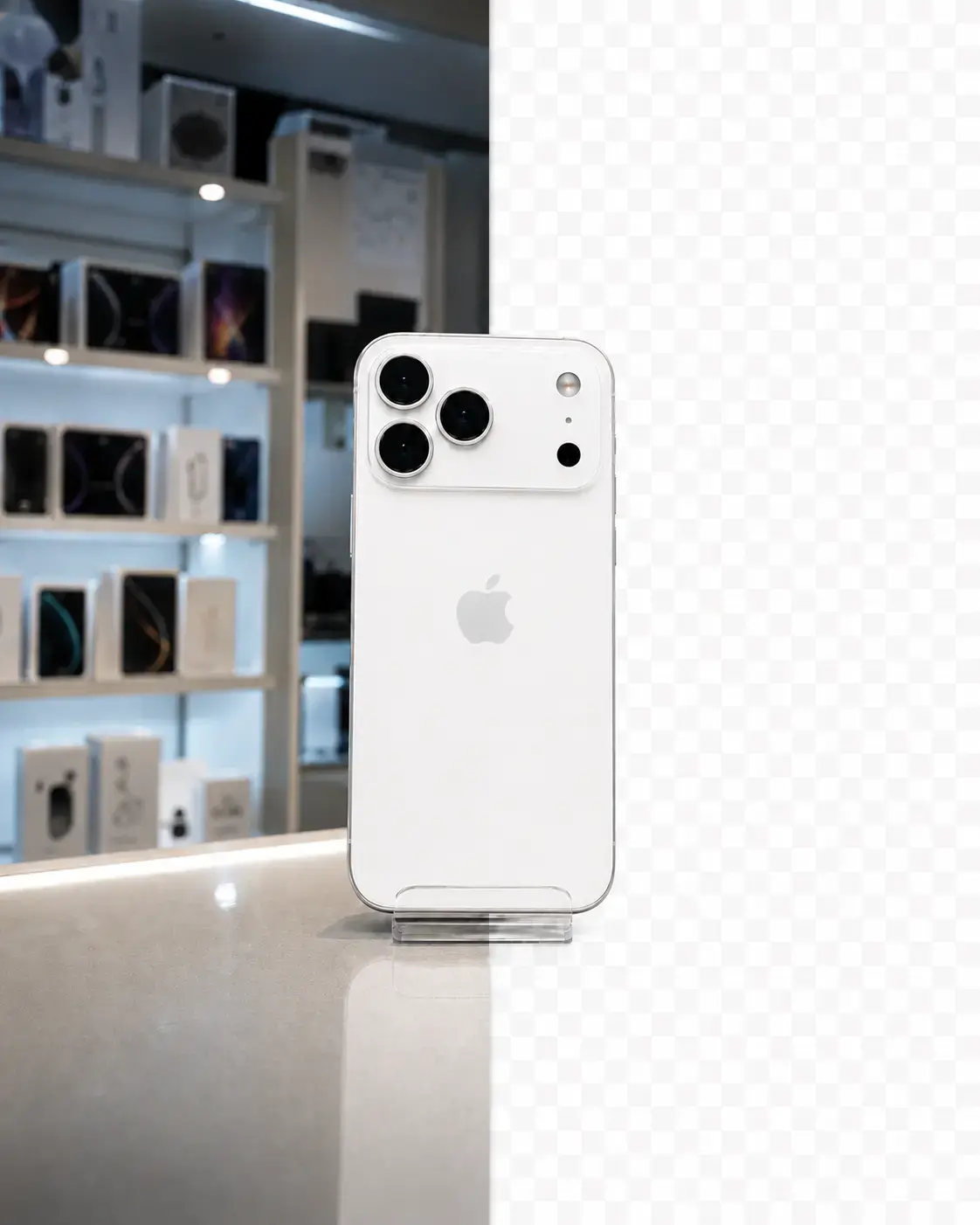
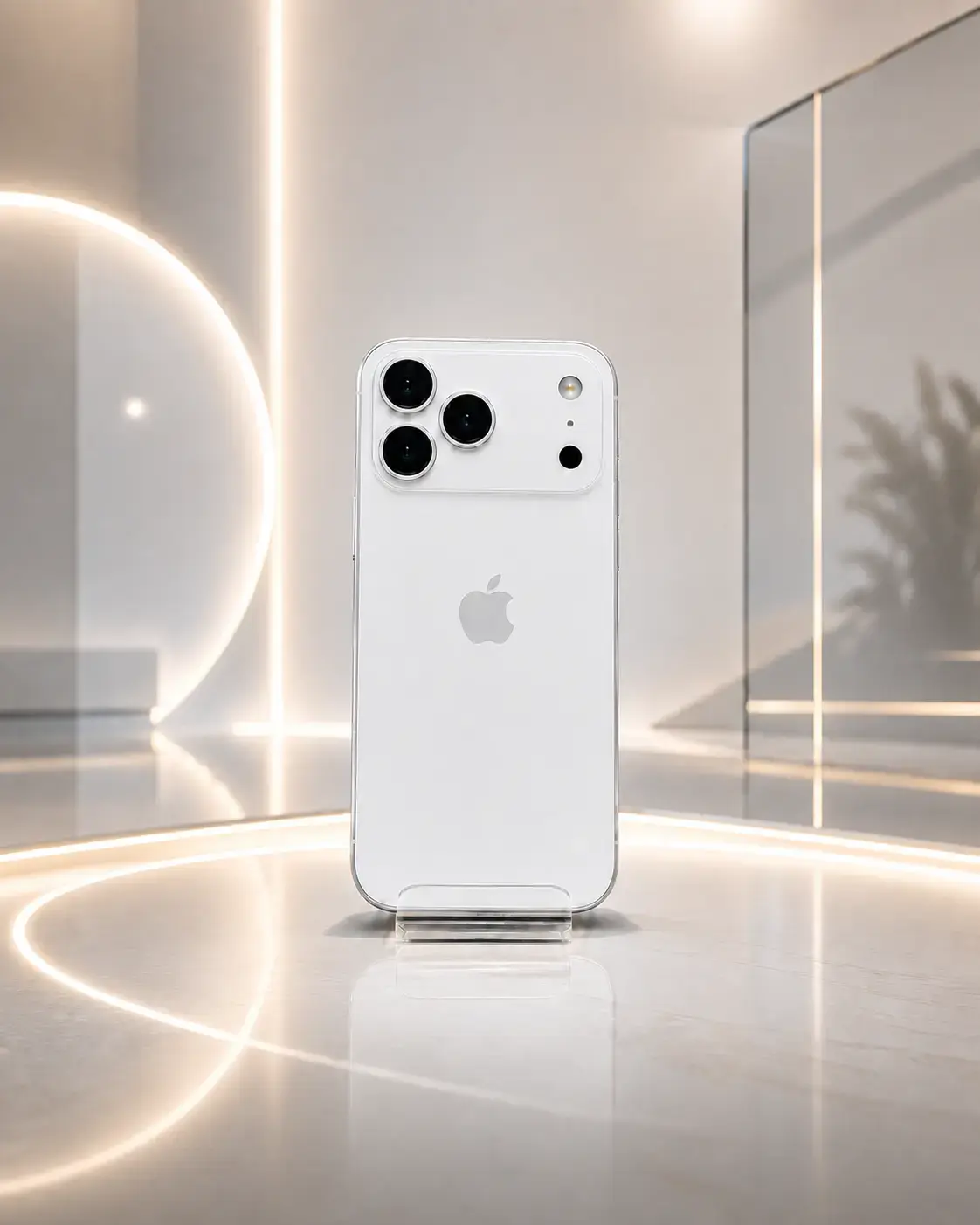
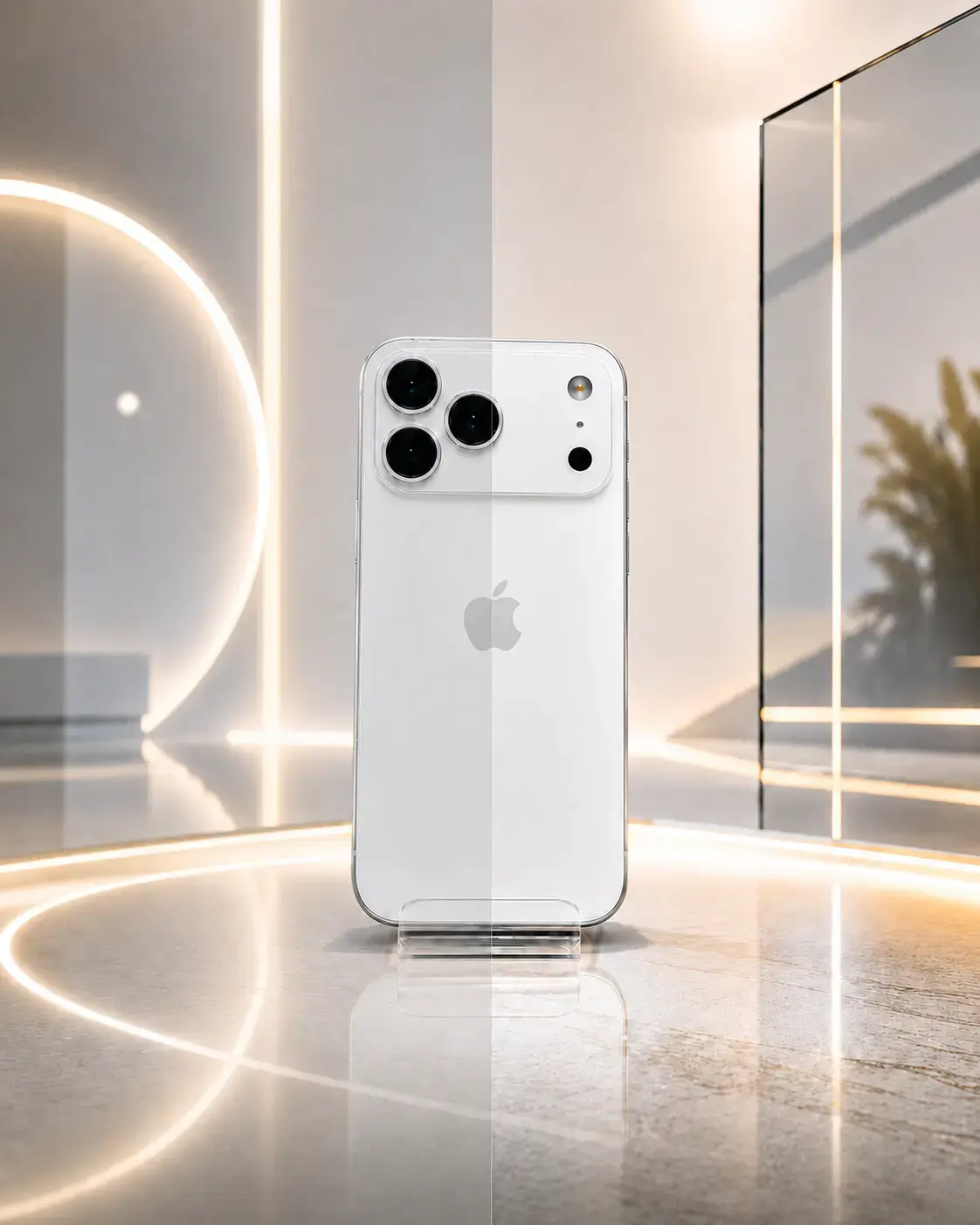
فرض کنید با موبایل از یک کفش عکس گرفتهاید، اما پسزمینه آن مناسب فروشگاه اینترنتی نیست. در صفحه افزودن محصول، میتوانید تصویر خام کفش را در اختیار ابزار هوش مصنوعی قرار دهید و تغییرات موردنظر را مشخص کنید. این ابزار به شما کمک میکند اقداماتی مانند موارد زیر را انجام دهید:
- تغییر پسزمینه: جایگزینی بکگراند ساده یا شلوغ با محیطی تمیز و حرفهای.
- حذف بکگراند: جدا کردن محصول از محیط اطراف برای آمادهسازی تصویر فروشگاهی.
- اصلاح رنگ و ظاهر تصویر: بهبود جلوه بصری و هماهنگی رنگها؛ بدون اینکه رنگ واقعی کالای فروشی نادرست نمایش داده شود.
- تغییر زاویه نمایش: تولید نمای متفاوت از محصول با کمک هوش مصنوعی؛ با ضرورت بررسی دقیق فرم و جزئیات خروجی.
- بهبود کیفیت عکس: افزایش وضوح و خوانایی تصویر تا حد امکان.
- ساخت تصویر تبلیغاتی: قرار دادن محصول در فضایی متناسب با نوع کالا و سبک فروشگاه.
- افزودن واترمارک: قرار دادن نشان برند روی تصاویر مناسب، مانند عکسهای تبلیغاتی.
برای مثال، میتوانید از هوش مصنوعی بخواهید همان کفش را روی یک سطح روشن، با سایه طبیعی و نور استودیویی نمایش دهد و در عین حال طراحی، لوگو و رنگ واقعی آن حفظ شود.
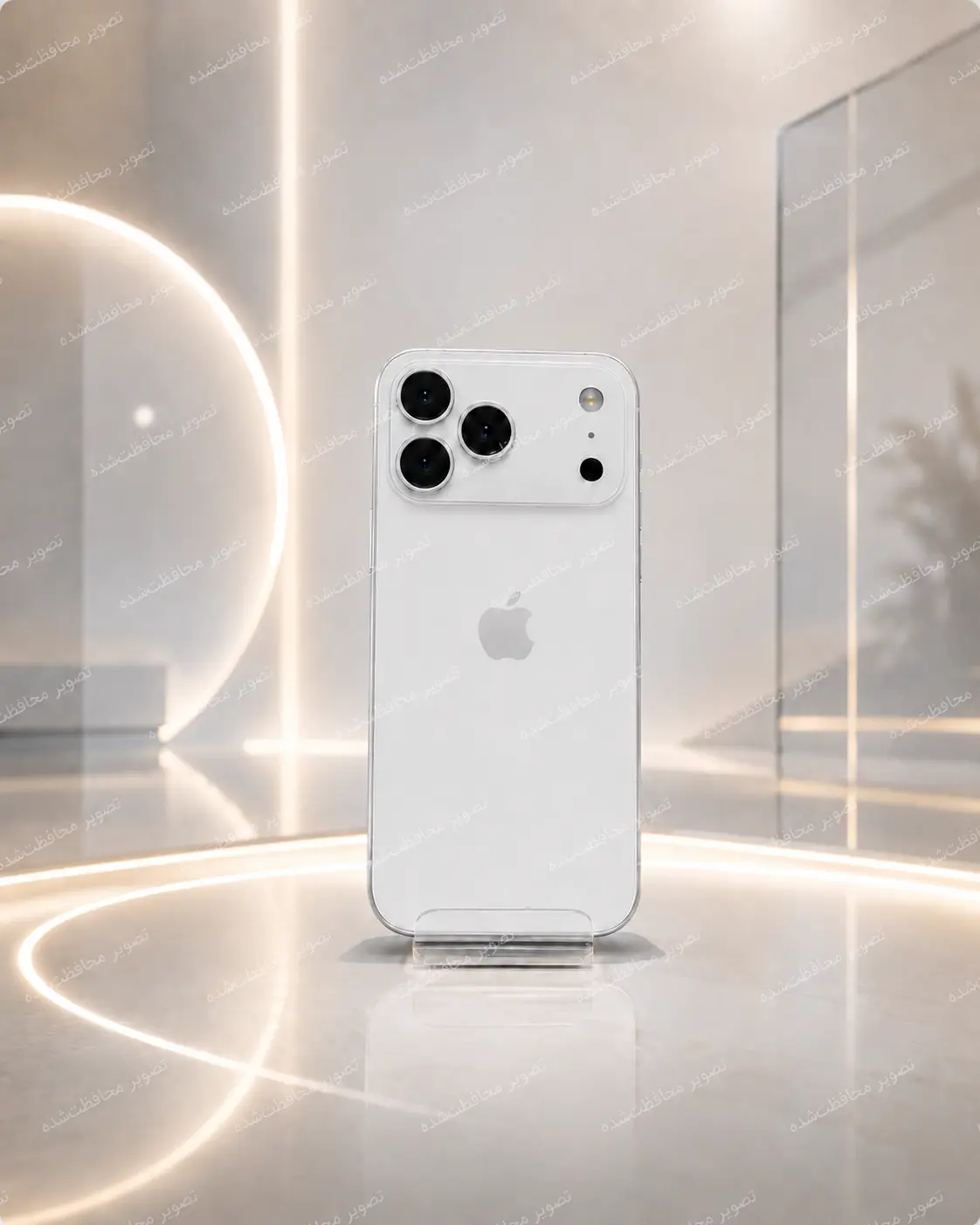
ساخت عکس محصول با توضیحات متنی، بدون بارگذاری تصویر
یکی دیگر از امکانات استودیو هوش مصنوعی وب از تو، تولید تصویر از روی توضیحات متنی است. اگر در آن لحظه تصویری برای بارگذاری ندارید یا میخواهید قبل از آماده شدن محصول، ایدهای برای تصویر تبلیغاتی طراحی کنید، میتوانید ظاهر و فضای موردنظر خود را توصیف کنید.
برای مثال:
یک تصویر تبلیغاتی از یک ماگ سرامیکی سفید روی میز چوبی روشن بساز. نور صبحگاهی از کنار پنجره بتابد، پسزمینه ساده باشد و فضای تصویر حس آرامش و نوشیدن قهوه در خانه را منتقل کند.
هوش مصنوعی بر اساس توضیحات شما تصویر تولید میکند. این قابلیت برای آمادهسازی ایدههای تبلیغاتی، ساخت تصویر مفهومی و طراحی محتوای بصری کاربرد دارد.
آمادهسازی تصاویر محصول و شروع فروش در یک محیط
مزیت استفاده از هوش مصنوعی داخل فروشگاه ساز این است که فرایند آمادهسازی محتوای محصول به مدیریت فروشگاه نزدیکتر میشود.
بهجای اینکه ابتدا عکس را در چند برنامه مختلف ویرایش کنید و سپس برای انتشار به پنل سایت برگردید، میتوانید بخش مهمی از آمادهسازی تصویر را در محیط مدیریت فروشگاه انجام دهید. پس از آماده شدن تصاویر، میتوانید اطلاعات کالا را تکمیل کنید، آن را در دستهبندی مناسب قرار دهید و برای نمایش در فروشگاه آماده کنید.
اگر هنوز فروشگاه اینترنتی ندارید، با فروشگاه ساز وب از تو میتوانید فروشگاه خود را بدون نیاز به کدنویسی راهاندازی کنید و از امکانات مدیریت محصولات و هوش مصنوعی آن استفاده کنید. همچنین برای آشنایی با شکل و ظاهر فروشگاههای واقعی، میتوانید نمونه سایتهای فروشگاهی را ببینید.
در نهایت، برای داشتن تصاویر فروشگاهی حرفهای لازم نیست همیشه از تجهیزات گرانقیمت استفاده کنید. یک عکس واضح با موبایل، نور مناسب و استفاده درست از ابزارهای ویرایش و هوش مصنوعی میتواند نقطه شروع مناسبی باشد. مهمتر از جذابیت ظاهری تصویر، این است که مشتری بتواند محصول واقعی را بهدرستی بشناسد و با اطمینان بیشتری برای خرید تصمیم بگیرد.